


เริ่มวันนี้ 08.00 น. กดรับสิทธิ “ดิจิทัลวอลเล็ต” รับเงินดิจิทัล 10,000 อัปเดต เช็ก12ขั้นตอน เปิดวิธีลงทะเบียนแอปฯ “ทางรัฐ” ที่นี่ สแกนใบหน้าไม่ผ่านทำอย่างไร
วันที่ 1 ส.ค.2567 ผู้สื่อข่าวรายงานว่า ในวันนี้ เวลา 08.00 น. จะมีการเปิดให้ประชาชนทั่วไป กดรับสิทธิลงทะเบียนและยืนยันตัวตนในโครงการเติมเงิน 10,000 บาท ผ่าน ดิจิทัลวอลเล็ต ผ่านแอพพลิเคชัน “ทางรัฐ” บนสมาร์ตโฟน ระหว่างวันที่ 1 ส.ค.-15 ก.ย.67 โดยไม่มีการจำกัดจำนวนประชาชนที่จะเข้าร่วมใช้สิทธิในโครงการ
ประชาชนทุกคนที่มาลงทะเบียนและมีคุณสมบัติครบถ้วน สามารถเข้าร่วมโครงการได้ ซึ่งรัฐบาลได้ประมาณการไว้จำนวน 45-50 ล้านคน ตั้งแต่เวลา 08.00 น.
สำหรับขั้นตอนการลงทะเบียนและยืนยันตัวตนผ่านแอพพลิเคชัน “ทางรัฐ” แบ่งเป็น 2 รูปแบบ ดังนี้
รูปแบบที่ 1 การยืนยันตัวตนและลงทะเบียนเข้าร่วมโครงการ ผ่านแอพพลิเคชัน “ทางรัฐ” ตั้งแต่วันที่ 1 สิงหาคม-15 กันยายน 2567
รูปแบบที่ 2 การยืนยันตัวตนผ่านแอพพลิเคชัน “ทางรัฐ” มาก่อนวันที่ 1 สิงหาคม 2567 แล้ว จึงค่อยมาลงทะเบียนเข้าร่วมโครงการ ผ่านแอพพลิเคชัน “ทางรัฐ” ตั้งแต่วันที่ 1 สิงหาคม-15 กันยายน 2567 ซึ่งจะทำให้คงเหลือขั้นตอนลงทะเบียนตั้งแต่วันที่ 1 สิงหาคมเป็นต้นไป ที่ง่ายและรวดเร็วกว่า

เริ่มวันนี้ 08.00 น. กดรับสิทธิ “ดิจิทัลวอลเล็ต” รับเงินดิจิทัล 10,000 บาท อัปเดต เช็ก 12 ขั้นตอน เปิดวิธีลงทะเบียนแอปฯ “ทางรัฐ” ที่นี่
สามารถดาวน์โหลดแอพพลิเคชัน “ทางรัฐ” ได้โดยตรงจากแอพพลิเคชัน App Store สำหรับระบบปฏิบัติการ iOS และ Google Play สำหรับระบบปฏิบัติการ Android บนโทรศัพท์สมาร์ตโฟน หลังดาวน์โหลดมีขั้นตอนรับสิทธิดังนี้
- เปิดแอพทางรัฐ กดปุ่ม “สมัครสมาชิก/เข้าสู่ระบบ”
- กดที่คำว่า สมัครสมาชิก/เข้าสู่ระบบ
- กดที่คำว่า สมัครสมาชิก
- กดปุ่ม “สมัครด้วยบัตรประชาชน” บนแอพทางรัฐที่เดียว ไม่ต้องใช้แอพอื่น ไม่ต้องไปเสียบบัตรที่ Counter Service ช่วยให้ลงทะเบียนได้ง่ายขึ้นกว่าเดิม
- อ่านข้อกำหนดและความเป็นส่วนตัว จากนั้นคลิกเครื่องหมายถูกต้องที่ “ฉันยอมรับข้อกำหนดและเงื่อนไข” แล้วกด “ยอมรับ”
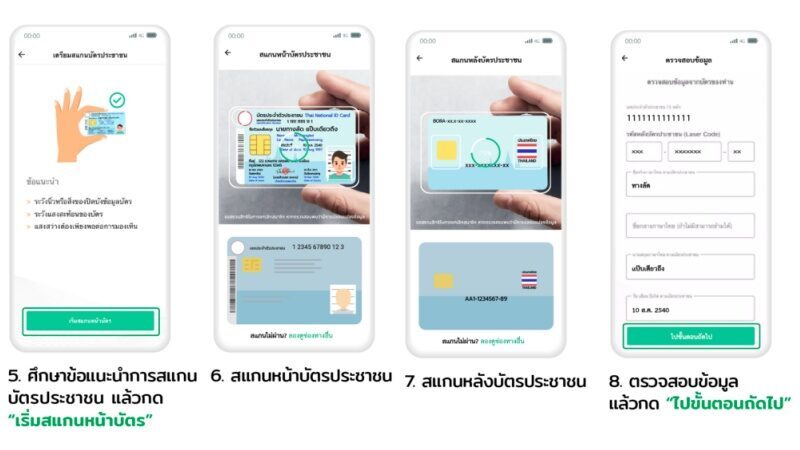
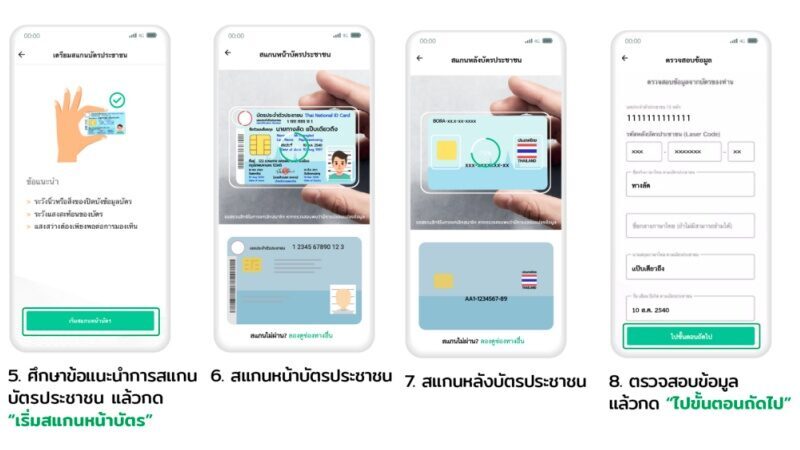
- อ่านข้อแนะนำในการถ่ายรูปบัตรประชาชน จากนั้นกดปุ่มเพื่อถ่ายรูป
- กรอกข้อมูลของท่านและตรวจสอบให้ถูกต้องตามบัตรประชาชน แล้วกดปุ่ม “ยืนยันตัวตน”
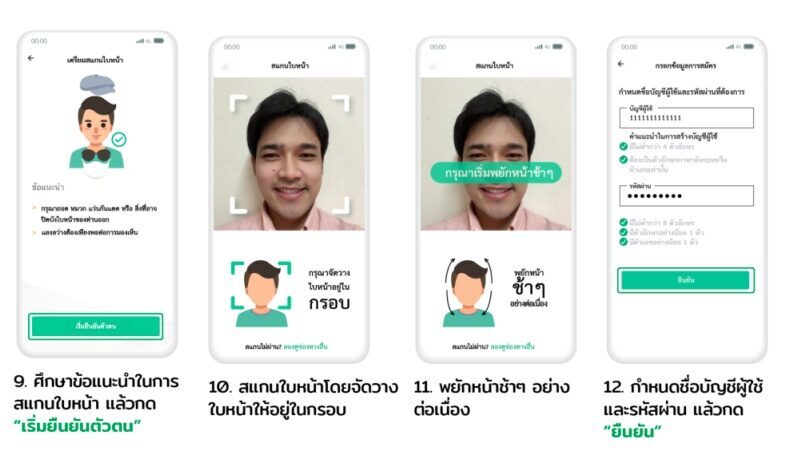
- อ่านข้อแนะนำในการสแกนใบหน้า จากนั้นเริ่มสแกนใบหน้าของท่าน
- กำหนด “ชื่อบัญชีและรหัสผ่าน” ในการเข้าสู่แอพ แล้วกด “ยืนยัน”
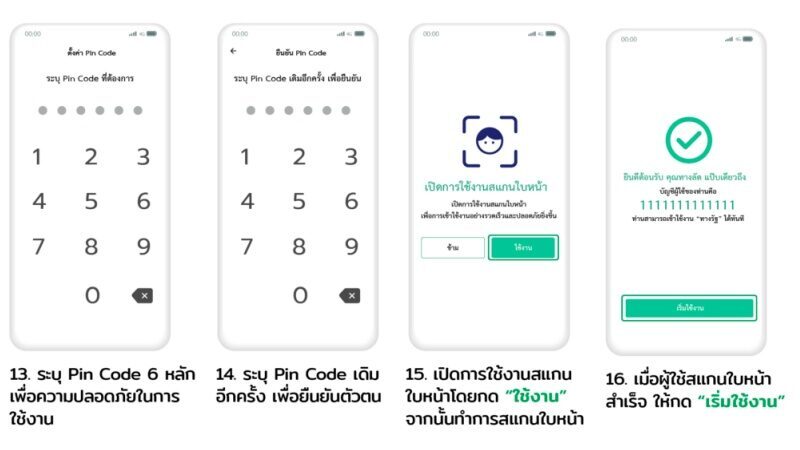
- ตั้งค่า PIN Code 6 หลัก แล้วกดยืนยัน Pin Code อีกครั้ง
- เปิดใช้งานการสแกนใบหน้าของท่านโดยกดที่ “ใช้งาน”
- จากนั้นกด “เริ่มใช้งาน”
สแกนใบหน้าไม่ผ่าน สามารถสร้างบัญชีและเข้าใช้งานแอพพลิเคชัน “ทางรัฐ” ได้ก่อนแล้วค่อยทำการสแกนใบหน้าภายหลัง โดยกดที่ปุ่ม “สร้างบัญชี”
ทั้งนี้ สมัครเข้าใช้งานและสามารถเลือกยืนยันตัวตนได้หลากหลายช่องทาง ทั้งเคาน์เตอร์เซอร์วิสร้าน 7-eleven ทั่วประเทศไทย, เคาน์เตอร์ไปรษณีย์ไทย, ตู้บุญเติม, ตู้บริการอเนกประสงค์ภาครัฐ และแอพฯ ThaID
กดรับสิทธิ ดิจิทัลวอลเล็ต เงินดิจิทัล 10,000 บาท
- หลังสมัครหรือเข้าสู่ระบบเรียบร้อยแล้ว ระบบจะกลับมาที่หน้าหลัก ให้กดที่หมวดหมู่ “นโยบายรัฐบาล”
- เลือก “บริการลงทะเบียนขอรับสิทธิ Digital Wallet”
- อ่านรายละเอียดบริการ จากนั้นกดปุ่ม “อนุญาต”
อ่านข่าวที่เกี่ยวข้อง
- แอปฯ “ทางรัฐ” เปิดวิธีลงทะเบียน ยืนยันตัวตน เตรียมรับ ดิจิทัลวอลเล็ต
- ฟีเจอร์แอปฯ “ทางรัฐ” บริการครบครัน-ติดต่อกับหน่วยงานรัฐฯ ง่ายแค่ปลายนิ้ว
- แจงข้อดีลงทะเบียน ดิจิทัลวอลเล็ต ผ่านแอปฯ “ทางรัฐ” ยืนยันปลอดภัย