


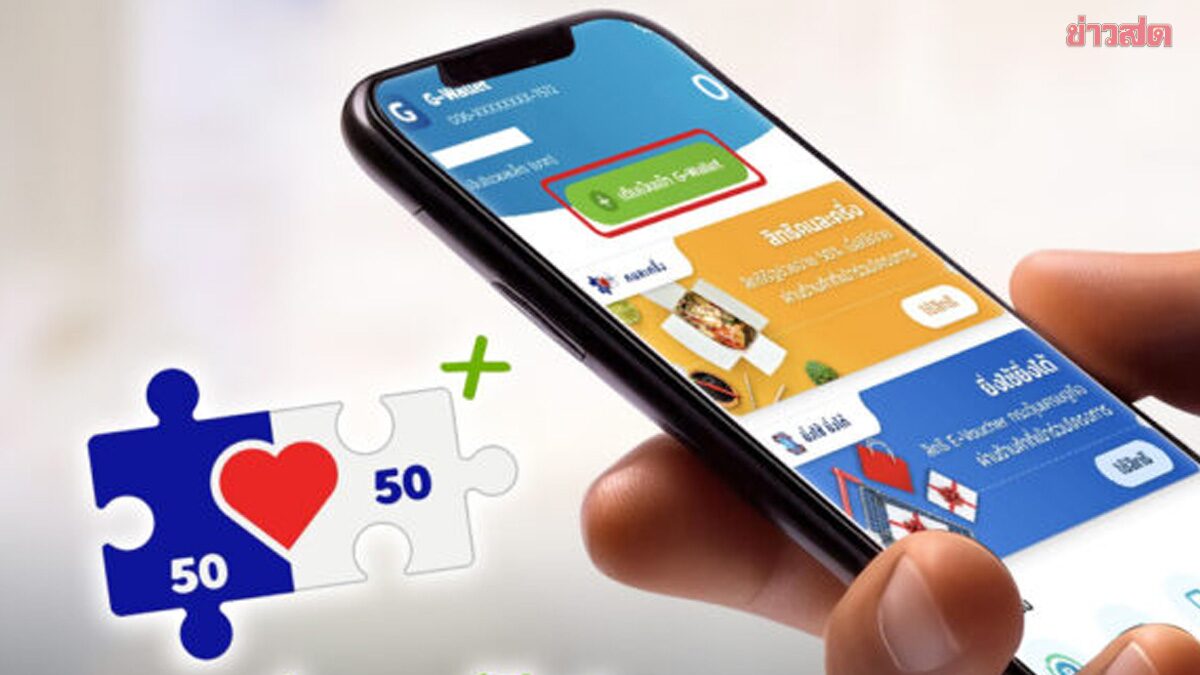
เตรียมตัวให้พร้อม คนละครึ่งพลัส เริ่มใช้จ่ายวันแรก 29 ต.ค.นี้ เปิดช่องทาง-วิธีเติมเงิน G Wallet บนแอปฯ เป๋าตัง ก่อนใช้สิทธิ ครบจบทุกขั้นตอน ต้องทำอย่างไร
วันที่ 28 ต.ค.2568 ผู้สื่อข่าวรายงานว่า ภายหลังจากการ ลงทะเบียนคนละครึ่งพลัส ผ่านแอปพลิเคชัน “เป๋าตัง” และได้รับสิทธิเรียบร้อยแล้ว โดยก่อนใช้สิทธิคนละครึ่งพลัส ประชาชนผู้ที่ได้รับสิทธิจะต้องทำการเติมเงินเข้า G Wallet ในแอปฯ เป๋าตัง เพื่อใช้จ่ายเงินร่วมกับรัฐบาล
ทั้งนี้ สามารถเริ่มซื้อสินค้าและบริการกับร้านค้าที่เข้าร่วมโครงการคนละครึ่ง 2568 ได้ตั้งแต่วันที่ 29 ตุลาคม- 2568 นี้ ตั้งแต่เวลา 06.00-22.00 น.ไปจนถึงวันที่ 31 ธันวาคม 2568 รวมระยะเวลากว่า 2 เดือน
ช่องทางการเติมเงินเข้า G Wallet
เตรียมตัวให้พร้อม คนละครึ่งพลัส เริ่มใช้จ่ายวันแรก 29 ต.ค.นี้ เปิดช่องทาง-วิธีเติมเงิน G Wallet บนแอปฯ เป๋าตัง ก่อนใช้สิทธิ ครบจบทุกขั้นตอน ต้องทำอย่างไร
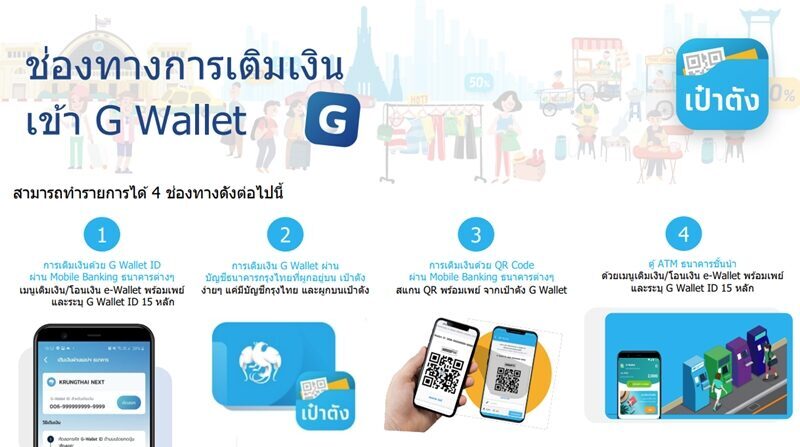
สามารถทำรายการได้ 4 ช่องทางดังต่อไปนี้
1.การเติมเงินด้วย G Wallet ID ผ่าน Mobile Banking ธนาคารต่างๆ เมนูเติมเงิน/โอนเงิน e-Wallet พร้อมเพย์ และระบุ G Wallet ID 15 หลัก
- การเติมเงินด้วย G Wallet ID ผ่าน Mobile Banking ธนาคารต่างๆ
- คัดลอกรหัส G Wallet ID 15 หลัก บนแอปพลิเคชัน เป๋าตัง
- จากนั้นกดเข้าแอปฯ ธนาคาร เลือกเมนูเติมเงิน หรือ เติมเงินพร้อมเพย์, E-Wallet
- วางเลข G Wallet ID 15 หลักที่คัดลอกมา
- เลือกจำนวนเงินที่ต้องการเติม จากนั้นกดยืนยัน
2.การเติมเงิน G Wallet ผ่านบัญชีธนาคารกรุงไทยที่ผูกอยู่บน เป๋าตังง่าย ๆ แค่มีบัญชีกรุงไทย และผูกบนเป๋าตัง
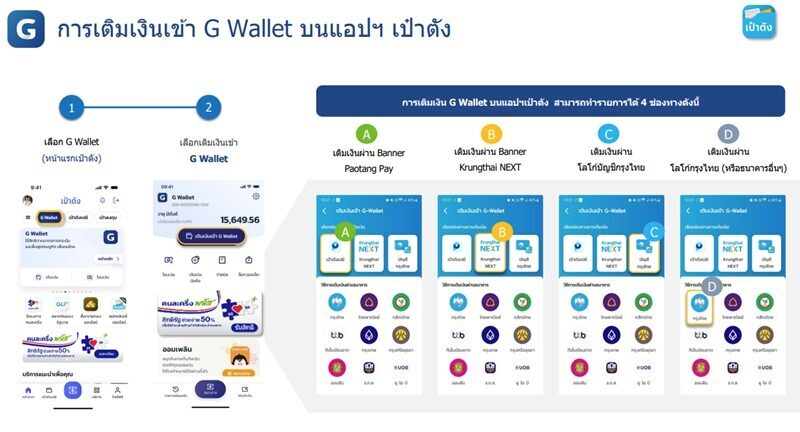
2.1 เติมเงินผ่าน Banner Paotang Pay
- เข้าสู่แอปพลิเคชัน เป๋าตัง จากนั้นเลือกเมนูเติมเงิน G Wallet
- เติมเงินผ่าน Banner Paotang Pay
- ระบุจำนวนเงิน
- ยืนยันจำนวนเงิน
- จากนั้นระบุ PIN
- ทำรายการสำเร็จ และบันทึกสลิปโดยอัตโนมัติ

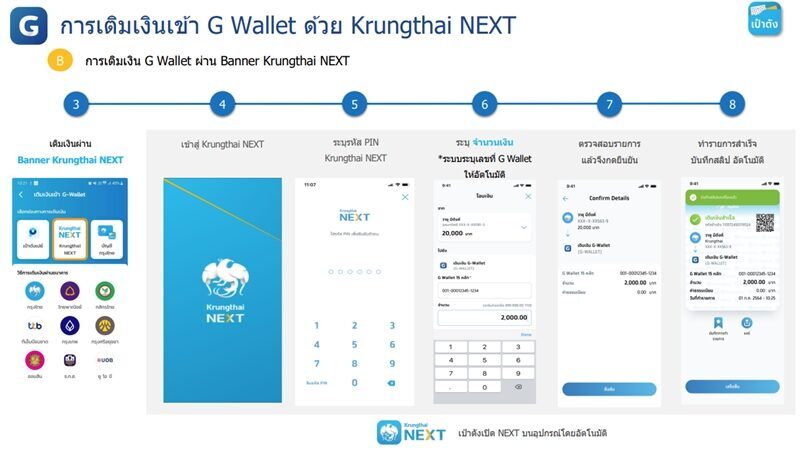
2.2 เติมเงินผ่าน Banner Krungthai NEXT
- เข้าสู่แอปพลิเคชัน เป๋าตัง จากนั้นเลือกเมนูเติมเงิน G Wallet
- เติมเงินผ่าน Banner Krungthai NEXT
- เข้าสู่ Krungthai NEXT
- ระบุรหัส PIN Krungthai NEXT
- ระบุ จำนวนเงิน (ระบบระบุเลขที่ G Wallet ให้อัตโนมัติ)
- ตรวจสอบรายการแล้วจึงกดยืนยัน
- ทำรายการสำเร็จ บันทึกสลิปอัตโนมัติ
2.3 เติมเงินผ่าน โลโก้บัญชีกรุงไทย
- เข้าสู่แอปพลิเคชัน เป๋าตัง จากนั้นเลือกเมนูเติมเงิน G Wallet
- เลือกเติมเงินผ่าน Banner บัญชีกรุงไทย
- ระบุจำนวนเงิน
- ตรวจสอบรายการแล้วจึงกดยืนยัน
- ระบุ PIN เป๋าตัง
- ทำรายการสำเร็จ และบันทึกสลิป โดยอัตโนมัติ
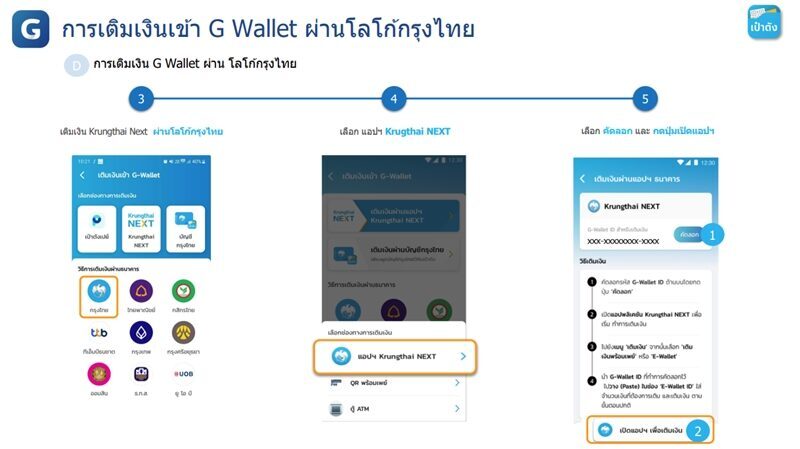
2.4 เติมเงินผ่านโลโก้กรุงไทย (หรือธนาคารอื่นๆ)
- เข้าสู่แอปพลิเคชัน เป๋าตัง จากนั้นเลือกเมนูเติมเงิน G Wallet
- เติมเงิน Krungthai Next ผ่านโลโก้กรุงไทย
- เลือก แอปฯ Krugthai NEXT
- เลือก คัดลอก และ กดปุ่มเปิดแอปฯ
- เลือกเมนู เติมเงิน
- เลือก เติมเงิน G Wallet
- กดค้างเพื่อวาง หมายเลข G Wallet 15 หลัก และระบุ จำนวนเงิน
- ตรวจสอบรายการแล้วจึงกดยืนยัน
- ระบุ PIN NEXT
- ทำรายการสำเร็จและบันทึกสลิป โดยอัตโนมัติ
3.การเติมเงินด้วย QR Code ผ่าน Mobile Banking ธนาคารต่างๆ สแกน QR พร้อมเพย์ จากเป๋าตัง G Wallet
- เข้าสู่แอปพลิเคชัน เป๋าตัง จากนั้นเลือกเมนูเติมเงิน G Wallet
- เลือก กรุงไทย
- กดเลือก QR Code สแกน QR เพื่อเติมเงินทันที หรือ กด บันทึกเพื่อทำการเติมเงินในภายหลัง
- เปิด Mobile Banking ของธนาคารใดก็ได้ แล้วเลือกเมนู “สแกน”
- กดปุ่ม เปิดอัลบั้มรูปเพื่อเลือก รูป QR Code ที่เก็บไว้
- เลือกจำนวนเงินที่ต้องการเติม และกดยืนยัน
4.ตู้ ATM ธนาคารชั้นนำ ด้วยเมนูเติมเงิน/โอนเงิน e-Wallet พร้อมเพย์ และระบุ G Wallet ID 15 หลัก
- ไปที่ตู้ ATM ธนาคาร
- จากนั้นเสียบบัตร ATM และกรอกรหัสบัตร (ใช้บัตรเอทีเอ็ม,บัตรเดบิตของธนาคารกรุงไทยเท่านั้น)
- เลือกเมนูเติมเงิน,เติมเงินพร้อมเพย์
- เลือกประเภทบัญชีในบัตรในที่นี้คือบัตร ATM ผูกกับบัญชีออมทรัพย์
- กรอกรหัส G Wallet ID 15 หลัก
- ระบุจำนวนเงิน จากนั้นตรวจสอบ และยืนยันโดยกดที่ปุ่มตกลง
- รอระบบดำเนินการสักครู่ จากนั้นกดยืนยันอีกครั้ง
- หยิบบัตรออกจากตู้
- อ่านข่าว : 5 ข้อต้องรู้ ลงทะเบียนคนละครึ่งพลัส วันนี้ เปิดเงื่อนไขการใช้สิทธิ
- อ่านข่าว : แห่ ลงทะเบียนคนละครึ่งพลัส 30 นาทีแรก สำเร็จแล้ว 5 ล้านคน
- อ่านข่าว : ลงทะเบียนคนละครึ่งพลัส ขึ้นข้อความแบบนี้ ได้หรือไม่ได้รับสิทธิ
วิธีการสมัคร G Wallet
สำหรับประชาชนที่ไม่เคยสมัครใช้ G Wallet
- เข้าหน้าหลักแอปฯ เป๋าตัง กดสมัครใช้บริการเพื่อเข้าการ์ด G Wallet และเริ่มสมัครใช้บริการ
- กดเข้าใช้งาน G Wallet เพื่อเริ่มสมัครใช้บริการ
- กด และ ตกลงต้องรับทราบรายละเอียดข้อตกลงและเงื่อนไขการใช้บริการ
- กรอกรหัสหลังบัตรประชาชนให้พิมพ์เรียงต่อกันได้เลย ไม่ต้องพิมพ์ขีด (-)
- กรอกข้อมูล Email
- กรอกข้อมูลที่อยู่ปัจจุบัน ข้อมูลที่อยู่บัตรประชาชน (ไม่สามารถแก้ไขได้)
- กรอกข้อมูลการทำงาน
- ตอบคำถามสำหรับข้อมูลเพิ่มเติม
- กดยินยอม และ ยืนยัน หากเลือกไม่ยินยอมจะไม่สามารถดำเนินสมัครต่อได้
- เตรียมสแกนใบหน้า กดสแกนหน้า
- ยืนยันข้อมูล กดยืนยันข้อมูลให้ตรวจสอบข้อมูลการสมัคร ก่อนทำการยืนยันการสมัคร
- กดตรวจสอบสถานะล่าสุด หลังการสมัครอาจจะต้องรอผลการสมัครตรวจสอบสักครู่ จากนั้น
- สมัคร G Wallet สำเร็จให้กดที่หน้าหลัก เพื่อเข้าใช้งาน G Wallet
- หน้าจอจะแสดงแถบ ใช้สิทธิโครงการภาครัฐ
สำหรับประชาชนที่เคยสมัครใช้ G Wallet
- เข้าหน้าหลักแอปฯ เป๋าตัง กดสมัครใช้บริการเพื่อเข้าการ์ด G Wallet และเริ่มสมัครใช้บริการ
- กดเข้าใช้งาน G-Wallet เพื่อเริ่มสมัครใช้บริการ กด และ ตกลง กรณีลูกค้าไม่ได้เข้าใช้งาน G Wallet เป็น
- เวลานาน โดยข้อตกลงและเงื่อนไขมีการ Update Version ใหม่ ดังนั้นจะต้องรับทราบรายละเอียดข้อ
- ตกลง และเงื่อนไขการใช้บริการใหม่อีกครั้ง
- กดยินยอม และ ยืนยัน หากเลือกไม่ยินยอมจะไม่สามารถดำเนินสมัครต่อได้
- กดสแกนหน้า รายละเอียดเกี่ยวกับการเตรียมสแกนใบหน้า
- สแกนใบหน้า
- จากนั้นกดยืนยันข้อมูล ให้ตรวจสอบข้อมูลการสมัคร ก่อนทำการยืนยันการสมัคร
- กดตรวจสอบสถานะล่าสุด หลังการสมัครอาจจะต้องรอผล การสมัครตรวจสอบสักครู่ จากนั้นสมัคร G
- Wallet สำเร็จ จะมีแถบแจ้งเดือนด้านบนแสดงว่าสามารถเข้าใช้ G Wallet ได้แล้ว ให้กดที่หน้าหลัก เพื่อ
- เข้าใช้งาน G Wallet
- หน้าจอจะแสดงแถบ ใช้สิทธิโครงการภาครัฐ