





SMEs
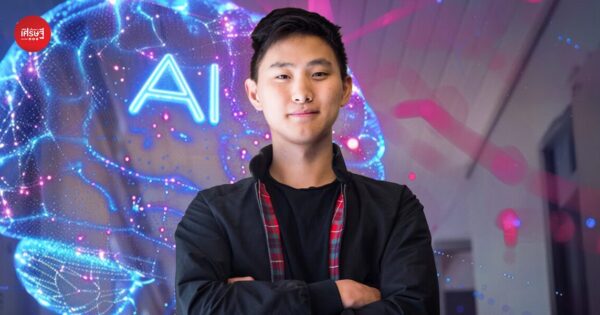
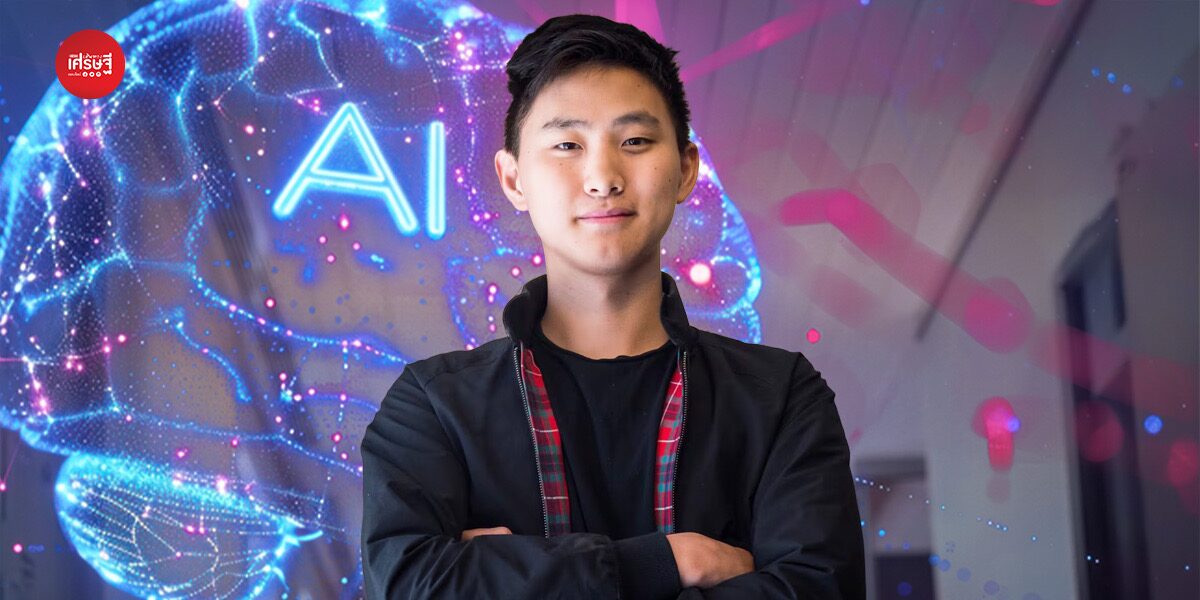
ในยุคที่ AI เริ่มเข้ามามีบทบาทมากขึ้น หลายๆ คนได้มีการนำปัญญาประดิษฐ์ (AI) เข้ามาใช้ในชีวิตประจำวันมากขึ้น เนื่องจากเข้าถึงง่าย และช่วยลดต้นทุนในการทำงานได้อีกด้วย บริษัทใหญ่ๆ บางแห่งได้มีการนำ AI เข้ามาแทนที่การเขียนโปรแกรม (Coding) ตัวอย่างเช่น ที่ Microsoft และ Google พบว่ามีการนำ AI มาเขียนโค้ดให้กับโปรเจกต์ต่างๆ มากถึง 30% Alexandr Wang (อเล็กซานเดอร์ หวัง) มหาเศรษฐีด้าน AI วัย 28 ปี ผู้ร่วมก่อตั้งบริษัท Scale AI ซึ่งเป็นบริษัทสตาร์ทอัพด้านการจัดทำข้อมูล (Data Labeling) สำหรับการฝึกฝนปัญญาประดิษฐ์ (AI) เขากล่าวว่า กุญแจสำคัญในการก้าวหน้าคือการเรียนรู้วิธีใช้ปัญญาประดิษฐ์ (AI) และเขาแนะนำให้วัยรุ่นทุกคนเริ่มฝึกฝนการใช้งานเครื่องมือเหล่านี้ให้คล่องแคล่ว ซึ่งจะเป็นข้อได้เปรียบอย่างมหาศาล ขณะเดียวกัน เครื่องมือช่วยเขียนโค้ดอย่าง Replit และ Cursor สามารถสร้างชุดคำสั่ง (Code) ได้จากการระบุคำสั่งเพียงสั้นๆ ทำให้เกิดเทรนด์ที่เรียกว่า “Vibe-coding” หรือการปล่อยให้ AI เขียนโค้ดตามคำสั่งภาษาอังกฤษทั่วไปได้ง่ายๆ ส่งผลให้คนที่ไม่มีความรู้ด้านเทคนิคเลยก็สามารถสร้างแอปพลิเคชันหรือเว็
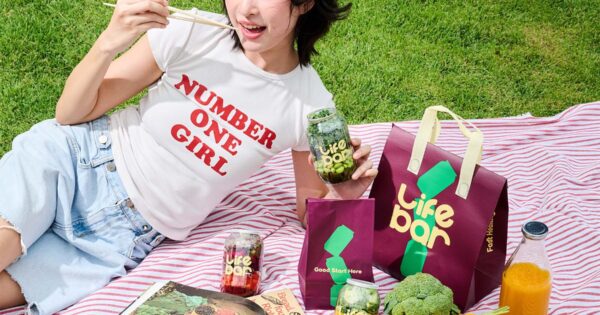
แพร-อนัญญา ธนมนพงศกร เปิดตัวแบรนด์ใหม่ “LifeBar” นวัตกรรมสลัดกระป๋องเจ้าแรกของเมืองไทยที่มอบประสบการณ์ทั้งด้าน Food-Function-Fashion ไว้ในแบรนด์เดียว บุกเบิกสร้างไลฟ์สไตล์ใหม่ให้การทาน “อาหารสุขภาพ” เป็นเรื่องสนุกและสะดวกสบาย “พกไปทานได้ทุกที่” คุณอนัญญา ธนมนพงศกร ผู้ก่อตั้งและซีอีโอ บริษัท เดอะ ไลฟ์ แพร์นิคเคิล จำกัด ประกาศเปิดตัวแบรนด์ “LifeBar” (ไลฟ์บาร์) อย่างเป็นทางการ โดยวางจุดเด่นผลิตภัณฑ์เป็นนวัตกรรม “สลัดกระป๋อง” เจ้าแรกของเมืองไทย เพียงแค่ฉีกซองน้ำสลัดเทลงในกระป๋อง ปิดฝา เขย่า รับประทานได้ทันที คุณอนัญญากล่าวว่า แบรนด์ LifeBar ได้รับการพัฒนาขึ้นภายใต้แนวคิด “Food-Function-Fashion” ที่ส่งให้แบรนด์เป็นสลัดรูปแบบใหม่ที่ไม่เหมือนใคร ด้วยแนวคิด “Food” ซึ่งหมายถึงการสร้างสรรค์สลัดทางเลือกที่ใช้วัตถุดิบผัก ผลไม้ ธัญพืช ฯลฯ ในระดับพรีเมียม ออกแบบส่วนผสมและน้ำสลัดได้อย่างลงตัว ให้รสชาติอร่อย ไม่จืดชืด แตกต่าง และไม่จำเจ แต่ได้รับโภชนาการที่ครบถ้วน อิ่มได้ในกระป๋องเดียว ขณะที่ “Function” คือการพัฒนาแพ็กเกจจิ้งในรูปแบบกระป๋องและการรับประทานด้วยตะเกียบ เพื่อให้สลัดเป็นอาหารที่พกไปทานได้ท

เชื่อว่าหลายคนคงเคยตกอยู่ในสภาวะ Quarter-life crisis หรือ วิกฤตหนึ่งส่วนสี่ชีวิต คือภาวะความไม่มั่นคงทางอารมณ์ ความสงสัย และความผิดหวังในชีวิตที่มักเกิดขึ้นในช่วงวัย 20-30 ปี ที่มักจะตั้งคำถามกับชีวิตในวัยยี่สิบกลางๆ เช่นเดียวกับ คอลลีน แมคคาร์ธี (Colleen McCarthy) สาววัย 27 ปี ที่ตัดสินใจทิ้งโต๊ะทำงานในออฟฟิศ เพื่อมาจับกรรไกรตัดดอกไม้ จนกลายเป็นเจ้าของธุรกิจ Colleen Rose Florals ที่กวาดรายได้กว่า 6 ล้านบาท (175,000 ดอลลาร์) ในปีแรก และได้รับเลือกให้จัดช่อดอกไม้ต้อนรับศิลปินระดับโลกอย่าง Sabrina Carpenter และ Katy Perry มาแล้ว จุดเริ่มต้นจาก “ความชอบ” สู่ “ทางที่ใช่” หลังจบด้านสิ่งแวดล้อมและการสื่อสารในปี 2020 คอลลีนต้องเผชิญกับความยากลำบากในการหางานช่วงโควิด เธอลงเอยด้วยการทำงานในเอเจนซี่ PR แห่งหนึ่ง ซึ่งเธอมองว่าเป็นเพียงที่พักพิงชั่วคราว จนกระทั่งความอึดอัดในสายอาชีพทำให้เธอต้องกลับมาถามตัวเองว่า “จริงๆ แล้วเราชอบอะไร เราเก่งเรื่องไหน” คำตอบนั้นอยู่ไม่ไกลตัว คอลลีนคือคนที่ชอบซื้อดอกไม้จากซูเปอร์มาร์เก็ตมาจัดใส่แจกันในอพาร์ตเมนต์อยู่เสมอ เธอจึงตัดสินใจลองลงเรียนคอร์สจัดดอกไม้พื้นฐาน
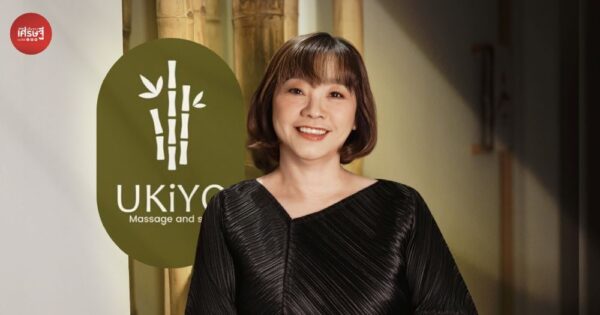
บทความโดย ธนดล มีชัยมาตร์ กลิ่นหอมอ่อนๆ ลอยอยู่ภายในร้าน เสียงเพลงเบาๆ คลอไปกับบรรยากาศอันเงียบสงบ ก่อนจะได้รับข้าวเหนียวมะม่วงจากร้าน ก.พานิช เป็นมื้อต้อนรับ นี่คือประสบการณ์แรกเมื่อก้าวเข้ามาที่ “Ukiyo Massage & Spa” ร้านสปาบนถนนตะนาวที่ไม่ได้มีเพียงบริการนวด แต่ยังให้ความสำคัญกับรายละเอียดเล็กๆ ในเรื่อง “รูป รส กลิ่น และเสียง” เบื้องหลัง Ukiyo คือ คุณอ๋า-สรัญญา ถวิลวิทู เจ้าของวัย 62 ปี ที่ตัดสินใจก้าวเข้าสู่ธุรกิจใหม่ หลังจากครอบครัวทำธุรกิจสลากกินแบ่งมานาน โดยมองเห็นโอกาสจากพื้นที่ชั้น 2 ของอาคารเดิมที่เคยปล่อยว่าง ขณะที่ คุณเผือก-นราธิป ผลบุณยรักษ์ สามีของคุณอ๋า เข้ามามีส่วนสำคัญในการวางแนวคิดและออกแบบพื้นที่ จากประสบการณ์ด้านธุรกิจบริการและการทำงานร่วมกับสถาปนิกในโรงแรมชั้นนำของไทย เปลี่ยนพื้นที่เดิม ให้เป็นโอกาสใหม่ เดิมพื้นที่ดังกล่าวมีทางเลือกทั้งการทำที่พักหรือเกสต์เฮาส์ และธุรกิจสปา ก่อนจะเลือกสปา เพราะสามารถรองรับลูกค้าได้หลายรอบต่อวัน อีกทั้งคุณสรัญญาเองก็ชื่นชอบการนวดและเข้าสปาอยู่แล้ว ประกอบกับมีทีมงานที่มีประสบการณ์ด้านสปาโดยตรง จึงกลายเป็นจุดเริ่มต้นของ Ukiyo Mas
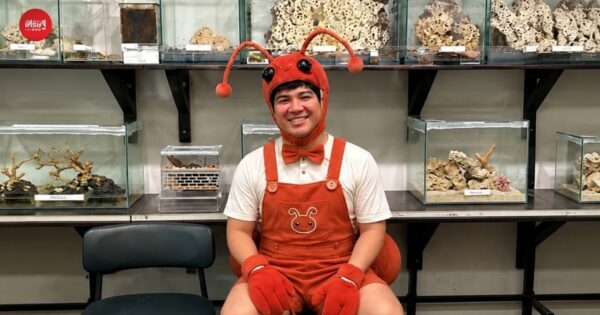
ถ้าพูดถึง “คาเฟ่สัตว์เลี้ยง” คุณนึกถึงอะไรเป็นอย่างแรกคาเฟ่สุนัข คาเฟ่แมว หรือแม้แต่คาเฟ่สัตว์แปลกๆ อย่างคาเฟ่งู แต่ถ้าคาเฟ่แห่งนั้นเป็น “คาเฟ่มด” ล่ะ สัตว์ตัวเล็กๆ ที่เราอาจเคยเห็นเพียงเดินเรียงแถวอยู่ตามพื้นบ้าน กลับถูกนำมาเป็นหัวใจของคาเฟ่แห่งหนึ่งในประเทศไทย เบื้องหลังคาเฟ่มดแห่งนี้ คือชายคนหนึ่งที่ใช้เวลากับมดมานานเกือบ 10 ปี จากสิ่งที่เริ่มต้นในฐานะ “งานอดิเรก” ค่อยๆ เติบโตเป็นความหลงใหล ก่อนจะเปิดพื้นที่ให้คนอื่นได้เข้ามามองโลกใบเล็กๆ ที่เขาเฝ้าดูแลมาตลอด ทว่า เมื่อสิ่งที่รักต้องกลายเป็นธุรกิจ โลกใบเล็กนั้นก็ไม่ได้เหมือนเดิมอีกต่อไป เพราะมดทุกตัวในร้านไม่ได้เป็นเพียง “สัตว์จัดแสดง” หากแต่เป็นสิ่งมีชีวิตที่ต้องกิน ต้องดูแล และอาจตายลงได้ทุกเมื่อ วันนี้ เส้นทางเศรษฐีออนไลน์ จะพาไปพูดคุยกับ คุณกานต์ รมยาสัย เจ้าของ Ant Keeping Cafe คาเฟ่มดแห่งแรกในประเทศไทย เส้นทางของ “คนเลี้ยงมด” ก่อนจะมาเป็นเจ้าของ Ant Keeping Cafe คาเฟ่มดที่เปิดพื้นที่ให้คนทั่วไปได้เรียนรู้โลกของมด เส้นทางธุรกิจของคุณกานต์กลับเริ่มต้นจากสิ่งที่ต่างออกไปอย่างสิ้นเชิง นั่นคือ “ร้านเกม” “จริงๆ ผมอยากเลี้ยงมดมาตั้งแ
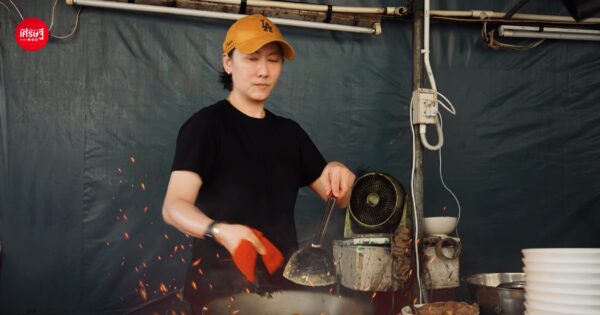
เมื่อประมาณสัปดาห์ที่แล้วมีโอกาสได้ไปเดินแถวๆ พลับพลาไชย อีกหนึ่งชื่อที่อยู่เชื่อมกับย่านเยาวราช จะเป็นชุมชนที่มีไทย-จีน อยู่กันเยอะ อยู่ใกล้กับแหล่งท่องเที่ยวหรือแหล่งธุรกิจมากมาย ไม่ว่าจะเป็นตลาดสำเพ็ง พาหุรัด และยังมีร้านอาหารดังๆ ให้ได้เข้าไปลองชิม แอน ก๋วยเตี๋ยวคั่วไก่ หนึ่งในร้านดังคู่ย่านพลับพลาไชยมาเป็นเวลากว่า 70 ปี ส่งต่อความอร่อยระดับตำนานจากรุ่นสู่รุ่น จากร้านที่ไม่มีชื่อกลายเป็นร้านรางวัลการันตีมิชลิน 6 ปีซ้อน เดินเข้าไปในร้าน ได้พบกับคุณแอน-พรหมพร โอภาสจรัสเรือง วัย 49 ปี ทายาทรุ่นที่ 3 เป็นลูกสาวคนเล็กในครอบครัวท่ามกลางพี่ชายทั้งหมด 4 คน เธอได้เล่าเรื่องราวตำนานความอร่อย กว่าจะเป็นแอน ก๋วยเตี๋ยวคั่วไก่อย่างทุกวันนี้ได้ ใช้เวลานานกว่า 10 ปี ทุกสิ่งที่ได้มาเพราะปริญญาชีวิต คุณแอนเป็นลูกคนที่ 5 ของครอบครัว เป็นลูกสาวคนเดียวในตระกูล มีพี่ชาย 4 คน ด้วยความเป็นครอบครัวคนจีน เขาก็จะเอ็นดูแต่ลูกผู้ชาย (เธอเล่าปนหัวเราะ) จึงทำให้เธอต้องทำงานตั้งแต่อายุ 6 ขวบ ฐานะของครอบครัวไม่ได้มีความมั่งคั่งแต่อย่างไร ล้มลุกคลุกคลานกันมา พอถึงวัยเรียนก็เรียนโรงเรียนวัดแถวๆ นั้น เลิกเรียนมาก็ช่ว
แฟรนไชส์

YoPPa Yogurt แบรนด์โยเกิร์ตเพื่อสุขภาพสไตล์เกาหลี ของนักแสดงชื่อดัง “ญดา-นริลญา กุลมงคลเพชร” การันตีความปังตั้งแต่สาขาแรกที่ สยามสแควร์ ซอย 3 และขยายแรงต่อเนื่องถึง 50 สาขา ภายในเวลาเพียง 3 เดือน จุดขายที่โดดเด่น เน้นเสิร์ฟโยเกิร์ตที่มี “ซิน ไบโอติก” อุดมไปด้วยจุลินทรีย์ดี “โพรไบโอติก” กับ “พรีไบโอติก” อาหารของจุลินทรีย์ ราคาเริ่มต้นเพียง 49 บาท ทำให้ลูกค้าซึ่งส่วนใหญ่คือกลุ่มวัยเรียน นักศึกษา First Jobber และวัยทำงาน ตัดสินใจซื้อได้ง่าย และกลับมาซื้อซ้ำได้บ่อยครั้ง ร่วมเป็นพาร์ตเนอร์แฟรนไชส์ YoPPa Yogurt ความสำเร็จของ YoPPa Yogurt ทำให้บริษัทตัดสินใจเปิดขายแฟรนไชส์ให้กับผู้ที่สนใจในราคาเริ่มต้น 280,000 บาท เพื่อหาคู่ค้าในการกระจายสาขาของ YoPPa Yogurt ให้เข้าถึงลูกค้าทั่วกรุงเทพฯ และต่างจังหวัด สิ่งที่จะได้รับ 1. ระบบ Operation : วางระบบการทำงานหน้าร้านและหลังบ้านให้พร้อมเปิดได้ทันที 2. ทีมงานมืออาชีพ คอย Support ให้คำปรึกษาและดูแลตลอดการทำธุรกิจ 3. Training สูตรลับเฉพาะ อบรมการทำเครื่องดื่มทุกเมนูของ YOPPA อย่างเข้มข้น 4. การตลาดจัดเต็ม : ทีม Marketing ช่วยโปรโมต พร้อม คุณ
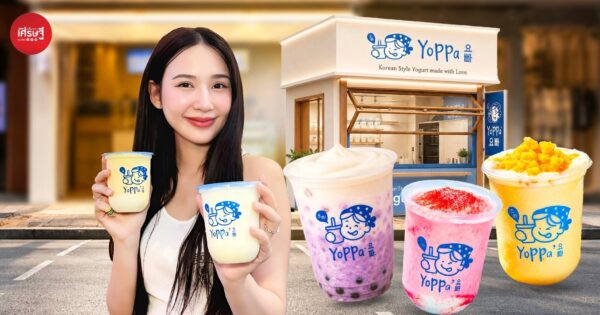
ในอดีตชานมไข่มุกอาจเป็นเครื่องดื่มรางวัลชีวิตหนึ่งเดียวที่คนพอจะนึกออก เมื่ออยากเติมความหวานให้ร่างกาย แต่การดื่มชานมมากเกินไปก็สร้างภาระให้ร่างกายไม่น้อย แต่พอมีเครื่องดื่มอย่างโยเกิร์ตสมูทตี้ที่ทั้งอร่อย และเติมหวานทดแทนกันได้ การมอบรางวัลชีวิตแบบรักสุขภาพก็เป็นทางเลือกใหม่ของผู้บริโภค หากจะเจาะลงไปในตลาดโยเกิร์ตสมูทตี้ทั่วโลก มีการประเมินว่ามีมูลค่ากว่า 51,000 ล้านดอลลาร์สหรัฐ (อ้างอิงจากตัวเลขของ fortunebusiness) หรือราว 1.7 ล้านบาท การเติบโตของตลาดมาจากความต้องการที่เพิ่มขึ้นสำหรับอาหารที่มีโปรไบโอติกสูง หาอาหารทดแทนมื้ออาหาร และเทรนด์รักสุขภาพ คาดว่าจะเติบโตเกิน 71,000 ล้านดอลลาร์สหรัฐ ภายในปี 2031 โดยที่อัตราการเติบโตเฉลี่ยต่อปี (CAGR) จะอยู่ที่ 6-9% ในอีกไม่กี่ปีข้างหน้า ภูมิภาคเอเชียแปซิฟิกยังคงครองส่วนแบ่งการตลาดมากที่สุด (มากกว่า 40%) ในขณะที่อเมริกาเหนือยังคงเป็นตลาดหลักสำหรับสมูทตี้โยเกิร์ต เนื่องจากผู้บริโภคส่วนใหญ่นิยมสูตรที่มีน้ำตาลต่ำและโปรตีนสูง YoPPa Yogurt แบรนด์โยเกิร์ตเพื่อสุขภาพสไตล์เกาหลี ของนักแสดงชื่อดัง “ญดา” นริลญา กุลมงคลเพชร คืออีกหนึ่งแบรนด์ที่มาปลุกกระแส
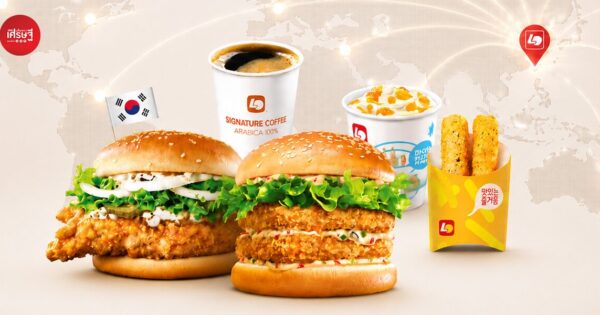
ตลาดร้านอาหารบริการด่วน (QSR) หรือฟาสต์ฟู้ดในประเทศไทยมีมูลค่าการตลาดรวมอยู่ที่ประมาณ 45,000 – 70,000 ล้านบาท เซกเมนต์หลักแบ่งออกเป็นตลาดไก่ทอด ตลาดเบอร์เกอร์ และตลาดพิซซ่า เมื่อพูดถึงตลาดเบอร์เกอร์ในประเทศไทย ถือเป็นหนึ่งในเซกเมนต์หลักที่มีสีสันและมีการแข่งขันที่ดุเดือดมากในกลุ่มธุรกิจร้านอาหารบริการด่วน (QSR) รองลงมาจากตลาดไก่ทอด มีมูลค่าทางตลาดอยู่ที่ประมาณ 12,000 ล้านบาท ซึ่งมีแบรนด์ยักษ์ใหญ่สัญชาติอเมริกายึดหัวหาดอยู่แล้ว อย่าง McDonald’s แต่คราฟต์เบอร์เกอร์หรือเบอร์เกอร์โฮมเมด (Craft/Premium Burger) ก็มีการเติบโตอย่างมีนัยสำคัญเช่นกัน เข้ามาชิงแชร์ส่วนแบ่งตลาดในกลุ่ม ผู้บริโภคที่มีกำลังซื้อสูงและมองหารสชาติที่แปลกใหม่ LOTTERIA (ลอตเตอเรีย) แบรนด์เบอร์เกอร์ดังของเกาหลี ประกาศเตรียมเปิดตลาดในไทย ผ่านบริษัท เคโทร จำกัด ที่ลงนามบันทึกความเข้าใจว่าด้วยความร่วมมือทางธุรกิจ (MOU) ร่วมกับ LOTTE GRS บริษัทในเครือ Lotte Group ซึ่งดำเนินธุรกิจแฟรนไชส์ร้านอาหารและบริการอาหารระดับสากล (Foodservice & Restaurant) จากประเทศเกาหลีใต้ โดยที่เคโทรจะเป็นผู้พัฒนาและดำเนินธุรกิจร
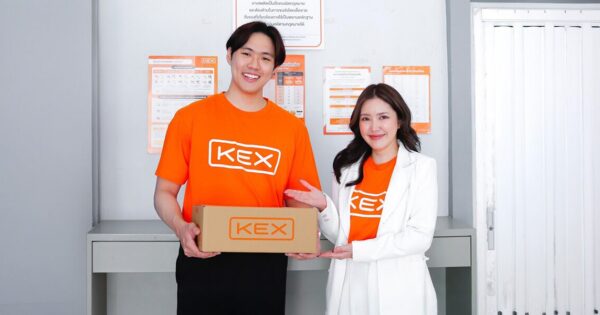
บริษัท เคอีเอ็กซ์ เอ็กซ์เพรส (ประเทศไทย) จำกัด (มหาชน) หรือ “KEX” ผู้นำด้านการจัดส่งพัสดุด่วนทั่วไทย เดินหน้าขยายเครือข่ายพาร์ตเนอร์ทั่วประเทศอย่างเป็นทางการ เปิดโอกาสให้นักลงทุนและเจ้าของธุรกิจร่วมเป็นส่วนหนึ่งของระบบโลจิสติกส์ที่ครอบคลุมทุกภูมิภาค ภายใต้แนวคิด “ลงทุนน้อย คืนทุนไว ได้แบรนด์แกร่ง” สะท้อนความมุ่งมั่นในการสร้างโอกาสทางธุรกิจควบคู่กับการเสริมความแข็งแกร่งของเครือข่ายการให้บริการทั่วประเทศ ปัจจุบัน ตลาด Social Commerce ของไทยยังคงเติบโตอย่างแข็งแกร่งและต่อเนื่อง โดยมีแนวโน้มขยายตัวแตะระดับ 5.3–5.5 แสนล้านบาทในปี 2026 จากการเติบโตของรูปแบบธุรกิจใหม่ อาทิ Live Commerce และ Creator Economy ขณะเดียวกัน Social Commerce ยังมีสัดส่วนราว 25–30% ของตลาดอีคอมเมิร์ซไทยทั้งหมด สะท้อนถึงพฤติกรรมผู้บริโภคที่เปลี่ยนไปสู่การค้นหาและตัดสินใจซื้อสินค้าผ่านโซเชียลมีเดียโดยตรง อีกทั้งยังคาดว่าจะเติบโตต่อเนื่องในอัตรา 7–10% ต่อปี โดยมีแรงขับเคลื่อนสำคัญจากคอนเทนต์วิดีโอ การไลฟ์ขายสินค้า และบทบาทของครีเอเตอร์ที่กลาย
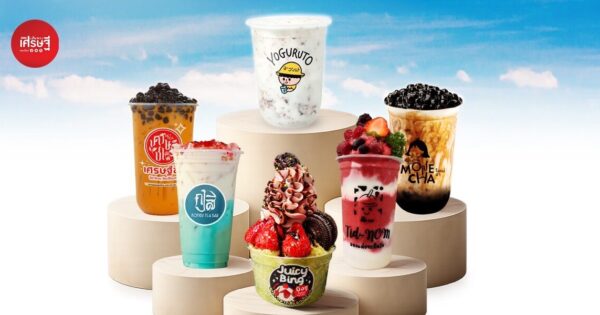
หน้าร้อนแบบนี้ ไม่มีอะไรจะขายดีไปกว่าเครื่องดื่มเย็นๆ หรือของหวานที่ช่วยดับกระหายแล้ว ซึ่งตลาดชาในไทยเป็นตลาดที่มีการเติบโตอย่างต่อเนื่อง โดยในปี 2025 มีมูลค่าอยู่ที่ 2.6 หมื่นล้านบาท นับเป็นตลาดที่มีการแข่งขันสูง วันนี้ เส้นทางเศรษฐีออนไลน์ มี 6 แฟรนไชส์น่าลงทุนมาแนะนำกัน ราคาเริ่มต้นตั้งแต่หลักหมื่นไปจนถึงหลักแสน ไม่ว่าจะเป็น ธุรกิจชานมไข่มุก โยเกิร์ตปั่น หรือบิงซูเกล็ดหิมะ เป็นต้น เหมาะกับการขายที่ทำเลพลุกพล่าน อย่าง หน้าโรงเรียน ใกล้สำนักงานออฟฟิศ ตลาดนัด ห้างสรรพสินค้า เป็นต้น กงสี ทีบาร์ แฟรนไชส์ชานมไข่มุกสัญชาติไทย ราคาเริ่มต้น 20 บาท มีเมนูให้เลือกกว่า 60 เมนู โดยใช้ใบชาจากไต้หวันจะมีกลิ่นหอมที่เป็นเอกลักษณ์ ผสมผสานกับความเป็นชาปักษ์ใต้แท้ๆ ของแบรนด์ จนได้รับการตอบรับจากลูกค้ามากมาย รวมถึงไข่มุกที่มีความเหนียว นุ่ม หนึบ ไม่เหมือนใคร และยังมีบุกน้ำตาล บุกน้ำผึ้ง บุกบราวร์ชูการ์ ซอสบราวร์ชูก้า ครีมชีส และเจลลี่ผลไม้ เหมาะกับทุกเพศ ทุกวัย จุดเริ่มต้นของแบรนด์นี้เกิดจากความหลงใหลในการดื่มชา จนอยากพัฒนาสูตรและเปิดแบรนด์ของตัวเอง จึงกลายเป็นกงสี ภายใต้การทำธุรกิจแบบครอบคร
How to
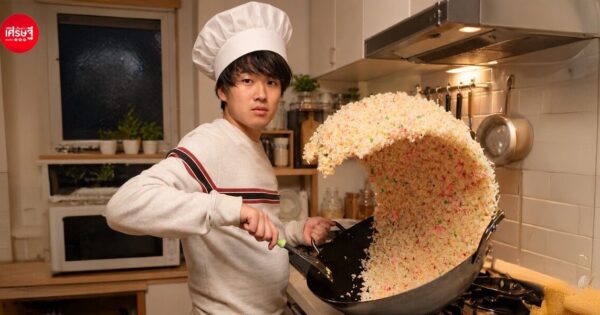
บทความโดย : ดร.ยศพิชา คชาชีวะ กูรูวงการอาหาร เจ้าของคอลัมน์ “ตู้จดหมายพลศรี” “มีบอกรายการอาหารล่วงหน้าไหมคะ” ผมได้รับคำถามนี้จากสาวคนหนึ่งที่เข้ามาดูคลิปการสอบพ่อครัวที่โรงเรียนแม่บ้านทันสมัยในโซเชียล ทุกๆ เดือนที่โรงเรียนแม่บ้านทันสมัยซึ่งเป็นศูนย์ทดสอบมาตรฐานฝีมือแรงงานผู้ประกอบอาหารไทยระดับ 1 และ ระดับ 2 ด้วย กุ๊ก เชฟ นักเรียนทำอาหารคนไหนที่อยากไปเมืองนอกเมืองนาก็จะต้องมาสอบเอาใบมาตรฐานฝีมือแรงงานแห่งชาติ แต่ละครั้งของการสอบ ผู้เข้าสอบต้องผ่านข้อสอบทฤษฎี 50 ข้อ ผ่านอย่างน้อย 35 ข้อ ถึงจะมีสิทธิ์สอบปฏิบัติ ข้อสอบเป็นช้อยส์ ก ข ค ง หมุนเวียนโดยคอมพิวเตอร์ เพราะฉะนั้นแต่ละคนเลยจะได้คำถาม คำตอบไม่เหมือนกัน ยากเอาการ ผ่านด่านทฤษฎีมาได้ถึงจะได้สอบปฏิบัติ ข้อสอบปฏิบัติก็ใช่ย่อย มีใบให้คะแนนอย่างละเอียด ทั้งเรื่องการแต่งกาย ระเบียบการทำงาน ความสะอาด อนามัย โภชนการ การใช้ไฟ ใช้มีด ใช้เครื่องมือ การเตรียม ชั่ง ตวง วัด หั่น ตัด ลงกระทะ ลงหม้อ จัดจาน ผลงานสำเร็จของอาหารคาว 3 หวาน 1 ระยะเวลา 3 ชั่วโมง ส่วนรายการอาหารนั้น ทางกรมพัฒนาฝีมือแรงงาน กระทรวงแรงงาน เขาเผยแพร่ไว้แล้ว หาดูได้

เคยไหม ตื่นมาเช็กยอดขายก่อนล้างหน้า แปรงฟันในตอนเช้า ก็ยังต้องคอยแชตลูกค้าตอน 5 ทุ่ม วันหยุดก็ยังนั่งคิดว่าเดือนนี้จะมีเงินจ่ายเงินเดือนลูกน้องครบไหม จนวันหนึ่งงานที่เคยทำด้วยใจกลับหนักอึ้ง ทั้งที่ธุรกิจก็ยังเดินได้ แต่เรากลับไม่อยากเปิดร้านอีกแล้ว หลายคนเรียกสิ่งนี้ว่า “ความเหนื่อยของคนเป็นเจ้าของ” แล้วก็กัดฟันต่อ เพราะเชื่อว่าความอึดคือคุณสมบัติของคนสำเร็จ แต่ถ้าความเหนื่อยนั้นลากยาวไม่จบ มันอาจไม่ใช่แค่ความเหนื่อย มันอาจเป็นสิ่งที่เรียกว่า Burnout หรือภาวะหมดไฟ Burnout คืออะไร องค์การอนามัยโลก (WHO) บรรจุ Burnout ไว้ในบัญชีจำแนกโรคระหว่างประเทศ (ICD-11) ตั้งแต่ปี 2019 โดยจัดเป็น “ปรากฏการณ์ที่เกิดจากการทำงาน” ไม่ได้นับเป็นโรค สาเหตุคือความเครียดเรื้อรังจากงานที่จัดการไม่สำเร็จ และมีสัญญาณหลัก 3 อย่าง หมดพลัง อ่อนล้า เหนื่อยแม้จะได้พักแล้ว รู้สึกห่างเหินจากงาน มองงานในแง่ลบ หรือเฉยชาต่อสิ่งที่เคยใส่ใจ ประสิทธิภาพลดลง ทำงานเดิมได้ไม่ดีเท่าเดิม ปัญหาคือนิยามนี้ผูกอยู่กับ “งาน” แต่สำหรับเจ้าของกิจการ งานกับชีวิตแทบเป็นเรื่องเดียวกัน ร้านคือบ้าน ลูกค้า
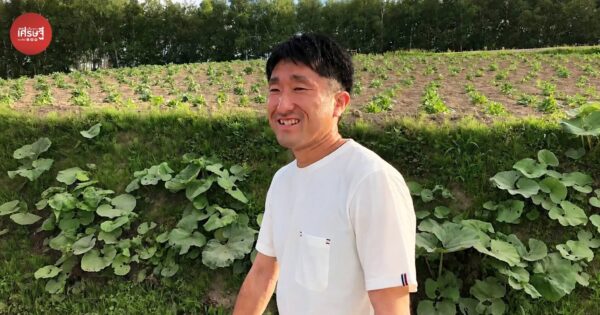
เรื่องราวของ ฮิโรกิ โทมิยาสุ (Hiroki Tomiyasu) อดีตข้าราชการชาวญี่ปุ่นที่ผันตัวมาเป็นเกษตรกร กำลังได้รับความสนใจอย่างกว้างขวางในฐานะตัวอย่างของการนำปัญญาประดิษฐ์มาใช้แก้ปัญหาจริงในภาคเกษตรกรรม แม้ไม่เคยมีพื้นฐานด้านการเกษตรหรือวิศวกรรมมาก่อนก็ตาม โทมิยาสุเติบโตในพื้นที่ใกล้กรุงโตเกียว เคยทำงานเป็นข้าราชการมาก่อน ก่อนตัดสินใจเข้าร่วมโครงการฟื้นฟูที่ดินทำกินที่ถูกทิ้งร้างในฮอกไกโด และเรียนรู้การบริหารจัดการไร่ด้วยตนเองทั้งหมด ปัจจุบันเขาดูแลพื้นที่เพาะปลูกบล็อคโคลี่ ฟักทอง ต้นหอมญี่ปุ่น และถั่วเหลือง ครอบคลุมพื้นที่ราว 100 เฮกตาร์ หรือประมาณ 600 ไร่ จุดเปลี่ยนสำคัญเกิดขึ้นเมื่อเขาเริ่มนำ ChatGPT และ Codex เครื่องมือ AI สำหรับการเขียนโค้ด มาใช้แก้ปัญหาการทำฟาร์มที่ต้องใช้แรงงานหนักและขาดแคลนบุคลากร แทนที่จะพึ่งพาระบบอัตโนมัติสำเร็จรูปราคาแพงที่ต้องอาศัยผู้เชี่ยวชาญเฉพาะทาง เขาเลือกเรียนรู้และสร้างเครื่องมือขึ้นมาเอง ตัวอย่างเครื่องมือที่เขาพัฒนาขึ้น ได้แก่ ระบบตรวจสอบโรคพืชด้วยการถ่ายภาพจุดดำบนบล็อคโคลี่แล้วให้ ChatGPT ช่วยวิเคราะห์ ระบบติดตามสภาพแปลงเพาะปลูกด้วยข้อมูลดาวเทียมที่นำมาซ้อนท
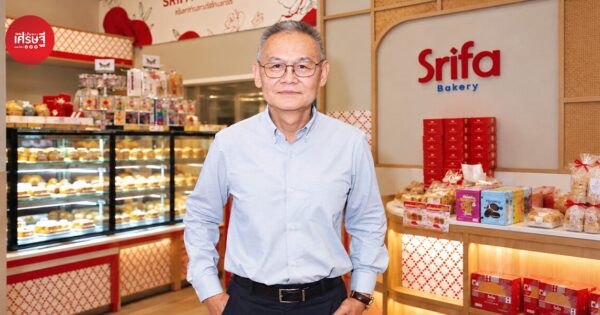
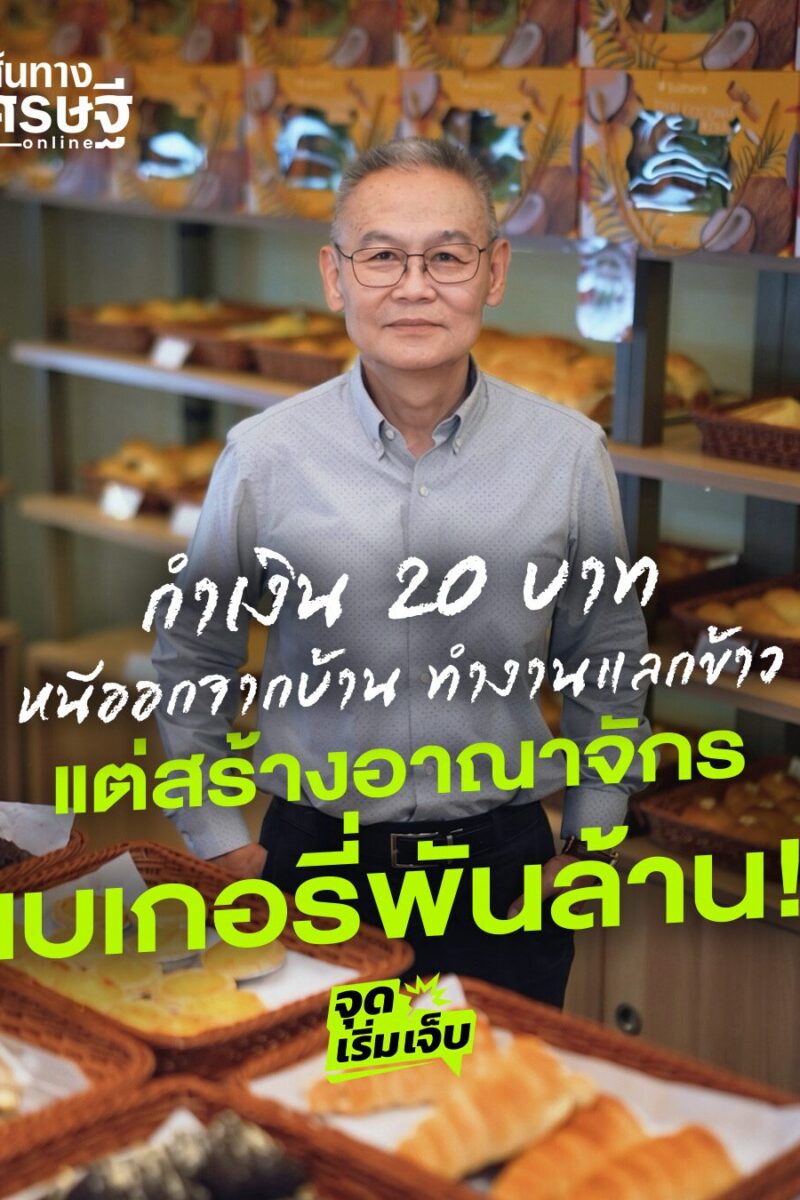
จากเด็กวัยรุ่นกำเงิน 20 บาท เดินทางเข้าเมืองหลวง ยอมไปนั่งขัดรองเท้า ทำงานอู่ซ่อมรถ แลกข้าวเป็นมื้อไป ใครเลยจะจินตนาการได้ว่าวันหนึ่งเขาคนนี้จะกลายเป็นนักธุรกิจผู้ยิ่งใหญ่ ชายผู้อยู่เบื้องหลัง “ศรีฟ้าเบเกอรี่” อาณาจักรขนมพันล้าน ขายนาฬิกา เป็นบาร์เทนเดอร์โรงแรมห้าดาว และเคยเป็นเด็กอู่มุดใต้ท้องรถสิบล้อ ก่อนจะกลายเป็นผู้ก่อตั้งเครือเบเกอรี่ที่วันนี้มีสาขารวมราว 900 แห่ง (รวมแฟรนไชส์ราว 100 สาขา) มีทั้งสัญญาส่งเค้กให้เซเว่นฯ ร่วมทุนกับยักษ์ใหญ่อย่างไมเนอร์ และมียุโรเพรสตรี้จากยุโรปเข้ามาถือหุ้นในโรงงานร่วมทุน คุณวิเชียร เจนตระกูลโรจน์ ผู้ก่อตั้งแบรนด์ ศรีฟ้าเบเกอรี่ และกรรมการผู้จัดการ บริษัท ศรีฟ้าโฟรเซนฟู้ด จำกัด เล่าเส้นทางกว่า 40 ปีของตัวเองให้กับเส้นทางเศรษฐีฟังว่า ชีวิตนี้เปรียบดังกราฟที่ขยับแบบ Side way up คือขึ้นๆ ลงๆ แต่ไม่เคยหยุดนิ่ง และตัวเขาเองไม่เชื่อว่าที่ตัวเองมาไกลได้ขนาดนี้ไม่ได้เป็นเพราะ ‘เก่ง’ แต่เป็นเพราะดวง ‘เฮง’ เสียมากกว่า ฟังดูถ่อมตัว แต่เขาไม่ลืมที่จะเผยความจริงส่วนที่เหลือว่า จริง ๆ “ไม่มีอะไรตกจากฟ้า” เด็กต่างจังหวัดที่ไม่ได้เรียนต่อ ม.ปลาย คุณวิเชียรเริ่มด้วยก
การเงิน และการตลาด
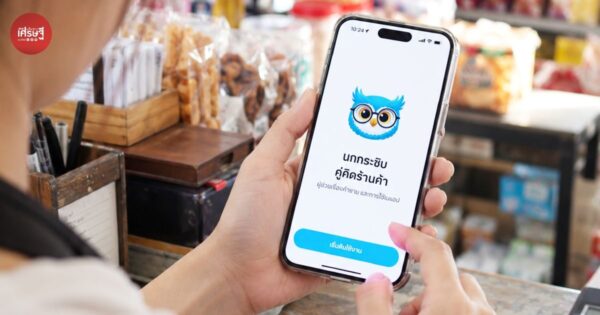
ในการทำธุรกิจของพ่อค้าแม่ค้ารายย่อย ปัญหาใหญ่ที่สุดอย่างหนึ่งคือ “การขาดเอกสารแสดงรายได้ หรือ Statement ทางการ” ส่งผลให้เมื่อต้องการเงินทุนหมุนเวียนเพื่อเสริมสภาพคล่อง จึงไม่สามารถยื่นขอสินเชื่อจากสถาบันการเงินได้ และบางรายต้องพึ่งพา “หนี้นอกระบบ” ที่มีดอกเบี้ยสูง เพื่อแก้ปัญหานี้ ธนาคารกรุงไทยร่วมกับภาครัฐ เปิดตัว ‘นกกระซิบ’ AI Chatbot บนแอปพลิเคชัน “ถุงเงิน” เทคโนโลยีที่จะเข้ามาเปลี่ยนโฉมการบริหารร้านค้า และสร้างโอกาสทางการเงินใหม่ๆ ให้ผู้ประกอบการรายย่อยเข้าถึงสินเชื่อในระบบได้อย่างปลอดภัย ‘นกกระซิบ’ คืออะไร และทำหน้าที่อะไรบ้าง? ‘นกกระซิบ’ คือ AI Chatbot ที่ถูกพัฒนาและฝังอยู่ในแอปพลิเคชัน “ถุงเงิน” ซึ่งเป็นแอปฯ ค้าขายที่ผู้ประกอบการรายย่อยใช้อยู่แล้วในชีวิตประจำวัน โดยทำหน้าที่เสมือนที่ปรึกษาธุรกิจส่วนตัว ช่วยยกระดับการบริหารจัดการร้านค้าให้แม่นยำและมีประสิทธิภาพมากขึ้น หน้าที่หลักของนกกระซิบคือ ช่วยคำนวณรายรับ-รายจ่าย, คาดการณ์ (Forecast) และคุมสต๊อกสินค้าไม่ให้ขาดหรือเกิน รวมถึงเช็กราคากลางวัตถุดิบ ช่วยวิเคราะห์และเปรียบเทียบราคาวัตถุดิบ ให้ร้านค้าคุมต้นทุนได้ดีขึ้น ไปจนถึงการบัน

ตลอดทั้งสัปดาห์นี้ภาพของศูนย์การประชุมแห่งชาติสิริกิติ์จะเต็มไปด้วยรัฐมนตรีคลัง ผู้ว่าการธนาคารกลาง นักเศรษฐศาสตร์ และบรรดาผู้นำองค์กร รวมมากกว่า 15,000 คนจาก 191 ประเทศ ในการประชุมประจำปีของ IMF และกลุ่มธนาคารโลก ระหว่างวันที่ 12–18 ตุลาคม 2569 งานที่หลายฝ่ายเรียกกันว่า โอลิมปิกด้านการเงินโลก เวทีใหญ่ แบ่งหลักๆ เป็นสามส่วน งานนี้ประกอบด้วยวาระย่อยรวมกันหลายร้อยวง แบ่งกว้าง ๆ เป็นสามกลุ่ม ได้แก่ Main Stage ซึ่งเป็นการประชุมทางการของสถาบันคณะผู้จัด , Side Event จากสื่อและสถาบันการเงินทั่วโลก ที่ปีนี้มีไฮไลต์คือเวทีของ CNN ที่จะมาเปิด Economic Outlook และ กลุ่มที่สาม คือ เวทีที่ไทยจัดขึ้นในฐานะเจ้าภาพ เพื่อนำเสนอวาระของตัวเอง ครอบคลุมประเด็นอย่างหนี้ เงินเฟ้อ พลังงานและภูมิรัฐศาสตร์ ไปจนถึงคำถามใหญ่ว่าระเบียบเศรษฐกิจโลกใหม่ไทยจะอยู่ตรงไหน และ AI ส่วนไฮไลต์จากธนาคารแห่งประเทศไทยคือเวทีว่าด้วยวิธีรับมือการฉ้อโกงทางการเงินจากแหล่งทุนเทาและภัยสแกมเมอร์ เนื้อหาบนเวทีสะท้อนจุดเปลี่ยนของโลกเศรษฐกิจ ทั้งโครงสร้างสงครามการค้า อัตราดอกเบี้ย และเงินเฟ้อที่ผันผวน ขณะที่ไทยมองงานนี้เป็นโอกาสดึงดูดการ
รู้จัก Fauxductivity แกล้งทำงานหนัก พฤติกรรมที่เป็นแบบไม่รู้ตัว เพราะอยากให้คนอื่นมองว่าขยัน เมื่อการทำตัว “ยุ่ง” ไม่ได้แปลว่าทำงานมีประสิทธิภาพ ทุกคนคงเคยเจอกับเหตุการณ์เหล่านี้ ที่เพื่อนร่วมงานดูยุ่งตลอดเวลา นั่งหน้าจอคอมพิวเตอร์ทำงานไม่หยุด ยกโทรศัพท์เดินคุยด้วยสีหน้าตึงเครียด หรือแม้กระทั่งขยับเมาส์อยู่ตลอดเวลาราวกับไม่มีเวลาว่าง แต่เมื่อดูผลงานจริงๆ แล้วกลับพบว่า ไม่ได้มีอะไรคืบหน้า พฤติกรรมนี้เรียกว่า “Fauxductivity” หรือการแสร้งทำงานให้ดูหนักหน่วง แต่แท้จริงแล้วไม่มีประสิทธิภาพ Fauxductivity คืออะไร? Fauxductivity (โฟ-ดัค-ติ-วิ-ตี้) มาจากคำว่า Faux (มาจากคำว่า Fake ที่แปลว่า ปลอม) + Productivity (ประสิทธิภาพ) หมายถึง การแสร้งทำเป็นว่ากำลังทำงานหนัก แต่ไม่ได้สร้างผลลัพธ์ที่ดี หลายคนอาจไม่ได้ตั้งใจให้เป็นแบบนี้ แต่ด้วยวัฒนธรรมองค์กรความกดดันจากหัวหน้า หรือแม้แต่ความต้องการที่อยากให้คนอื่นมองว่าตัวเองขยัน ทำให้พฤติกรรม Fauxductivity นี้แพร่ระบาดโดยไม่รู้ตัว สาเหตุหลักของพฤติกรรมนี้ เกิดจากหลายปัจจัย อาทิ สภาพแวดล้อมการทำงานที่เป็นพิษ (Toxic workplace) : อาจเกิดจากระบบงานที่มีปัญห
NEWS
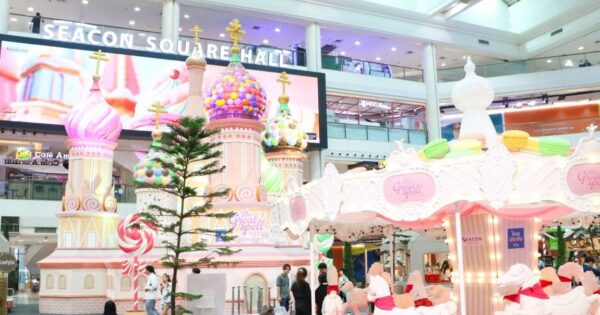
ศูนย์การค้าซีคอนสแควร์ ร่วมกับ บริษัท ไทยประกันชีวิต จำกัด (มหาชน) ชวนสัมผัสประสบการณ์แห่งความสุขต้อนรับช่วงปิดเทอม ในงาน “THE GREAT SPELL คำแห่งความสุข” ที่หยิบยกแรงบันดาลใจจากสถาปัตยกรรมโดมรูปหัวหอมหลากสีสันอันเป็นเอกลักษณ์ของมหาวิหารเซนต์เบซิล มาถ่ายทอดสู่ดินแดนขนมหวานสุดตระการตา พร้อมกิจกรรมความสนุกและความอร่อยตลอด 12 วัน ตั้งแต่วันที่ 7-18 ตุลาคม 2569 ณ ซีคอนสแควร์ ฮอลล์ ชั้น 1 ศูนย์การค้าซีคอนสแควร์ ถนนศรีนครินทร์ ภายในงาน พบกับ “THE SWEET BASIL” วิหารแห่งขนมหวาน ที่นำแรงบันดาลใจจากโดมหลากสีสันของมหาวิหารเซนต์เบซิล มาตีความใหม่ในโลกแห่งขนมหวาน ด้วยสีสันและบรรยากาศราวกับหลุดเข้าไปในดินแดนแฟนตาซี ชวนทุกคนเพลิดเพลินไปกับจินตนาการและความอร่อย เพราะทุกคำของขนมจากหลากหลายประเทศ ถูกถ่ายทอดให้กลายเป็น “คำแห่งความสุข” เติมเต็มความสนุกสำหรับทุกคนในครอบครัวด้วย LITTLE SWEET SQUARE เมืองจำลองขนมหวานที่ชวนน้องๆ มาสวมบทบาทเป็นพลเมืองตัวจิ๋ว พร้อมเรียนรู้และสร้างสรรค์ผ่าน 9 โซนเวิร์กช็อป ได้แก่ Donut Fun Factory (โดนัทหรรษา), Marshmallow Shabu (มาร์ชเมลโลว์ชาบู), Cookie DIY (ดีไอวายคุกกี้), Swe

เปลี่ยนความทรงจำจากโรงตีเหล็กของบิดา สู่ผลงานชุดใหม่ว่าด้วยความทรงจำ การสูญเสียและมรดกที่ส่งต่อจากรุ่นสู่รุ่น จัดแสดง 27 ตุลาคม 2569 – 3 มกราคม 2570 ณ MOCA BANGKOK กรุงเทพฯ — MOCA BANGKOK ชวนสำรวจความทรงจำ การสูญเสีย และมรดกที่ส่งต่อจากรุ่นสู่รุ่น ผ่านนิทรรศการ “SUDO RUNGU : Echoes of Fire” นิทรรศการเดี่ยวครั้งแรกในประเทศไทยของ Roby Dwi Antono ศิลปินร่วมสมัย ชาวอินโดนีเซีย ภัณฑารักษ์โดย Loredana Pazzini Paracciani ที่นำความทรงจำเกี่ยวกับบิดาผู้เป็นช่างตีเหล็ก กลับมาเป็นจุดตั้งต้นของผลงานชุดใหม่ ผ่านจิตรกรรม ผลงานวาดเส้น ภาพถ่าย วิดีโอ และงานศิลปะแบบมีส่วนร่วม เปิดให้เข้าชมระหว่างวันที่ 27 ตุลาคม 2569 – 3 มกราคม 2570 ณ MOCA BANGKOK Roby Dwi Antono เกิดเมื่อปี 2533 ปัจจุบันอาศัยและทำงานในเมืองยอกยาการ์ตา ประเทศอินโดนีเซีย เป็นศิลปินที่พัฒนาการทำงานด้วยตนเองจากการวาดภาพ ภาพประกอบ และงานออกแบบกราฟิก ก่อนขยายไปสู่ จิตรกรรม ประติมากรรม และงานจัดวาง ผลงานของเขามักหยิบความทรงจำในวัยเด็ก นิทานพื้นบ้าน วัฒนธรรมสมัยนิยม และประสบการณ์ใกล้ตัว มาสร้างเป็นโลกที่ผสมผสานสิ่งคุ้นเคยเข้ากับจินตนาการ โดย
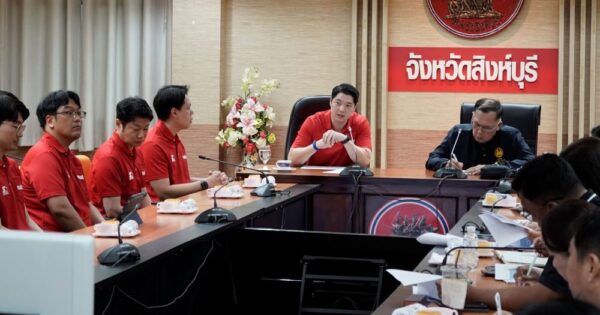
แม็คโคร ผู้นำธุรกิจค้าส่ง ภายใต้บริษัท ซีพี แอ็กซ์ตร้า จำกัด (มหาชน) เดินหน้าประสานความร่วมมือกับภาครัฐ ภาคเอกชน และหน่วยงานท้องถิ่น เพื่อฟื้นฟูชุมชนที่ได้รับผลกระทบจากอุทกภัย หลังจากให้ความช่วยเหลือในระยะแรกผ่านการส่งมอบถุงยังชีพ โดยเริ่มนำร่องที่จังหวัดสิงห์บุรี เพื่อร่วมกันวางแนวทางฟื้นฟูพื้นที่และสนับสนุนให้ชุมชนและผู้ประกอบการกลับมาดำเนินชีวิตและประกอบอาชีพได้ตามปกติโดยเร็ว พร้อมเตรียมขยายความร่วมมือไปยังจังหวัดอื่นที่ได้รับผลกระทบ นายธนิศร์ เจียรวนนท์ ประธานคณะผู้บริหาร กลุ่มธุรกิจค้าส่ง บริษัท ซีพี แอ็กซ์ตร้า จำกัด (มหาชน) พร้อมคณะผู้บริหารและทีมงาน เข้าหารือร่วมกับ นายวราดิศร อ่อนนุช ผู้ว่าราชการจังหวัดสิงห์บุรี และหัวหน้าส่วนราชการที่เกี่ยวข้อง อาทิ หน่วยงานในสังกัดกระทรวงเกษตรและสหกรณ์ สำนักงานพาณิชย์จังหวัด สำนักงานป้องกันและบรรเทาสาธารณภัยจังหวัด สำนักงานอุตสาหกรรมจังหวัด และสำนักงานพัฒนาชุมชนจังหวัด เพื่อร่วมกำหนดแนวทางฟื้นฟูชุมชนหลังน้ำลดให้สอดคล้องกับสถานการณ์และความต้องการของแต่ละพื้นที่ ครอบคลุมทั้งการฟื้นฟูสภาพแวดล้อม การเข้าถึงสินค้าจำเป็นในราคาที่เหมาะสม และการสนับส
ETC.

ในยุคที่วงการกีฬาและกิจกรรมเอ็กซ์ตรีมสำหรับเด็กกำลังกลายเป็นหนึ่งในธุรกิจที่เติบโตอย่างก้าวกระโดด ไม่ว่าจะเป็นสนามแข่งรถโกคาร์ท คลับเทนนิส อะคาเดมีฟุตบอล หรือการแข่งขันกอล์ฟเยาวชน ภาพที่เรามักได้เห็นควบคู่ไปกับภาพความสำเร็จของเด็กๆ คือ ภาพของพ่อแม่ผู้ปกครองที่ทุ่มเททั้งเงินทอง เวลา และยืนให้กำลังใจอยู่ขอบสนาม ทว่า ล่าสุด เกิดเหตุการณ์ที่เป็นกระแสไปทั่วโซเชียล อย่างดราม่าแข่งรถโกคาร์ทระหว่างลูกดาราและเซเลบริตี้ที่สังคมกำลังให้ความสนใจอย่างมาก เหตุการณ์นี้ไม่ได้เป็นเพียงแค่เรื่องราวความขัดแย้งของเด็กๆ หรือเรื่องดราม่าในวงการบันเทิงเท่านั้น แต่หากมองในเชิงวิเคราะห์ นี่คือภาพสะท้อนที่น่าสนใจยิ่งในเรื่องของจิตวิทยาของการลงทุนในตัวลูก, บทเรียนธุรกิจกีฬาเยาวชน และบทเรียนประวัติศาสตร์กีฬาที่เคยเกิดขึ้นมาแล้วทั่วโลก ย้อนรอยประวัติศาสตร์ มหากาพย์ F1 Red Bull Vs Mercedes หนึ่งในเหตุการณ์ประท้วงที่อื้ออึงที่สุดในวงการมอเตอร์สปอร์ตยุคใหม่ คือการแข่งขันสนามสุดท้ายของ Abu Dhabi Grand Prix ปี 2021 ที่ อบูดาบี เมื่อ Max Verstappen (Red Bull) แซง Lewis Hamilton (Mercedes) ในรอบสุดท้ายหลังจากเซฟตี้คาร์ถ

เมื่อปัญหาหนักเกินกว่าจะควบคุม สิ่งหนึ่งที่คนเรายังควบคุมได้ คือ “วิธีที่เรามองมัน” ภาพที่เห็นบ่อยในช่วงฝนตกหนักหรือน้ำท่วม ไม่ใช่แค่ภาพคนกำลังรับมือกับสถานการณ์ แต่ยังมีมุก มีมีม มีการแซวสถานการณ์ หรือแม้แต่การเปลี่ยนเรื่องเครียดให้กลายเป็นเรื่องขำๆ เกิดขึ้นเต็มโซเชียล คำถามคือ คนไทยมองโลกในแง่ดี หรือจริงๆ แล้วกำลังใช้ “อารมณ์ขัน” เป็นเครื่องมือรับมือกับความเครียด? ในทางจิตวิทยา การทำให้เรื่องเครียดกลายเป็นเรื่องขำ หรือพยายามมองหามุมที่ดีจากสถานการณ์ที่ควบคุมไม่ได้ อาจทำหน้าที่คล้าย Defense Mechanism หรือกลไกการป้องกันตัวทางจิตใจ ที่ช่วยลดความกังวลและความตึงเครียดลงได้ โดยเฉพาะเมื่อเจอกับสถานการณ์ที่เราไม่สามารถเปลี่ยนแปลงได้ทันที เช่น ฝนตกหนัก น้ำท่วม รถติด หรือเหตุการณ์ที่อยู่นอกเหนือการควบคุม การหัวเราะหรือเล่นมุกอาจช่วยให้เรารู้สึกว่า “อย่างน้อยเรายังรับมือกับมันได้” แต่การหัวเราะกับปัญหา ไม่ได้แปลว่าเราไม่รู้ว่าปัญหานั้นร้ายแรง เพราะคนหนึ่งคนสามารถรับรู้ได้พร้อมกันว่า “น้ำกำลังท่วม” และ “สถานการณ์นี้เครียดมาก” ขณะเดียวกันก็ยังสามารถหยิบโทรศัพท์ขึ้นมาเล่นมุกกับมันได้ นี่จึงอาจเป็น

การต้องทำงานกับหัวหน้า Toxic ไม่ใช่เรื่องง่าย แต่ซีรีส์ The Early Spring (早春晴朗) ได้ถ่ายทอดบทเรียนชีวิตออฟฟิศผ่านตัวละคร ซ่างจือเถา พนักงานใหม่ที่เข้ามาทำงานในบริษัทโฆษณาระดับท็อป แต่ต้องมารับมือกับ หลวนเนี่ยน หัวหน้าสายเนี้ยบ ปากร้าย เย็นชา ที่คอยพูดจาบั่นทอนและไล่เธอออกตั้งแต่แรกเจอ แต่สิ่งที่ทำให้เธออยู่รอดและเติบโตขึ้นได้ คือการเปลี่ยนคำพูดแย่ๆ ให้กลายเป็นเกราะป้องกันใจ ซึ่งวิธีสังเกตหัวหน้าที่เป็นพิษนั้นทำได้ไม่ยาก จากข้อมูลของ Craig Chappelow, Peter Ronayne และ Bill Adams ผู้เขียนหนังสือ The Toxic Boss Survival Guide ระบุว่า พวกเขามักจะมีนิสัยหลงตัวเอง, นกสองหัว, บ้าอำนาจและชอบบงการ หากใครที่กำลังเจอกับสถานการณ์ที่บั่นทอนจิตใจแบบนี้ นี่คือวิธีเปลี่ยนมุมมองและรับมือเพื่อก้าวผ่านมันไปให้ได้ 1. หัวหน้า Toxic มักสร้าง ความกลัวและความวิตกกังวล จนทำให้เราไม่กล้าตัดสินใจ ดังนั้น ควรโฟกัสเฉพาะสิ่งที่คุณควบคุมได้ เพื่อหยุดความคิดวนเวียนและรับมือกับงานตรงหน้าได้อย่างมีสติ 2. ป้องกันการสั่งงานแบบสับขาหลอก ด้วยหลักฐานลายลักษณ์อักษร ในสังคมออฟฟิศที่มีความกดดันสูงและการเมืองเข้มข้น หัวหน้